· HARUBOUYA · analytics · 7 min read
計測タグの棚卸し手順。GTMの中身を1日で把握する
前任者が組んだタグが何十個も並び、消していいか分からない状態から抜ける手順です。書き出し、発火確認、重複の発見、消す判断までまとめます。
ウェブの計測まわりを引き継ぐと、まず出てくるのがこの状態です。
タグマネージャーを開くと、タグが何十個も並んでいます。名前を見ても何のためのものか分かりません。消していいのか判断できないので、触らないまま放置します。
そのうち「この数字、合っているんでしょうか」と聞かれて、答えられません。よくある展開です。
全部を理解する必要はありません。1日あれば、判断できる状態までは持っていけます。
触れないタグマネージャーができあがる理由
原因は3つです。
担当者が何度も替わっていること。キャンペーンごとにタグを足して、終わっても消さないこと。そして、何のために入れたかを書き残す欄を誰も使っていないことです。
タグマネージャーには、たいてい「メモ」や「ノート」を書ける欄があります。ここが空のまま運用されていると、後から見た人には判断材料がありません。
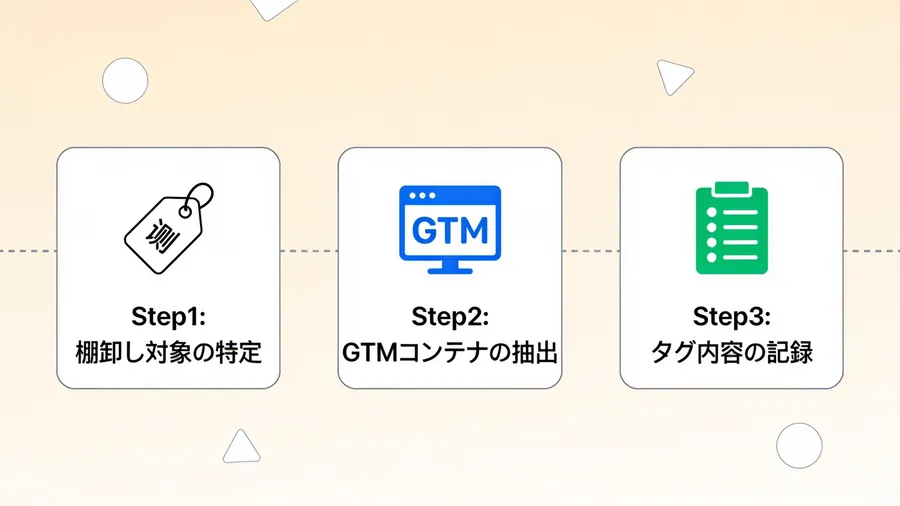
手順1:中身を一覧に書き出す
まずスプレッドシートに書き出します。手作業で構いません。
Googleタグマネージャーの場合、管理画面の左メニューから「タグ」を開くと一覧が出ます。ここに表示されている項目を、そのまま転記してください。列は次の5つです。
- タグの名前
- 種類(計測ツール名、広告タグ、など)
- 発火条件(トリガー名)
- 最終更新日
- 用途(この時点では空欄でよい)
次に、左メニューの「トリガー」と「変数」も同じように書き出します。これで全体像が1枚になります。
ここまでで、だいたい1〜2時間です。数が多くても、転記なので手は止まりません。
手順2:発火していないタグを見つける
一覧ができたら、実際に動いているかを確認します。
Googleタグマネージャーの画面右上にある「プレビュー」を押すと、対象のサイトが別ウィンドウで開き、どのタグが発火したかが左側に表示されます。トップページ、商品ページ、フォームの完了ページなど、主要な画面を順に開いてください。
発火したタグに、一覧のほうで印をつけていきます。すべての画面を回っても一度も発火しないタグは、条件が壊れているか、すでに不要になったものです。
あわせて、管理画面の「バージョン」履歴も見てください。最終更新日が古く、かつ発火していないものは、消す候補になります。
手順3:重複して計測しているものを見つける
同じ計測IDを持つタグが複数入っていないかを確認します。一覧の「種類」列で並べ替えると見つけやすくなります。
重複があると、同じ行動が2回数えられます。数字が実態より大きく出ている場合、ここが原因のことが多いです。
タグマネージャーの外、つまりサイトのソースに直接書かれているタグとの重複もあります。ブラウザでページを開き、右クリックから「ページのソースを表示」を選んで、計測IDで検索してみてください。
手順4:消す判断と残す判断
ここが一番迷うところです。基準を決めておきます。
- 発火していない、かつ用途が分からない、かつ1年以上更新なし → 消す候補
- 発火していませんが、広告や外部サービスに関係する → 担当部署に確認
- 発火しているが用途が分からない → 消さずに、用途を調べます
消すときは、いきなり削除せず「一時停止」にしてください。Googleタグマネージャーなら、タグの詳細画面から停止できます。2週間ほど様子を見て、誰からも指摘がなければ削除します。
作業のたびに、一覧の「用途」列を埋めていってください。この列が埋まった一覧が、次の人への引き継ぎ資料になります。
棚卸しのあとにやること
整理が終わったら、運用のルールを1つだけ決めてください。
「タグを追加するときは、メモ欄に目的と依頼元と終了予定日を書く」と決めておきます。これだけです。終了予定日が書いてあれば、次の棚卸しは格段に楽になります。
参考になったら、いいねを押してください。