· HARUBOUYA · lineworks · 5 min read
LINE WORKS 導入時に最初に決める管理者設定
LINE WORKS を業務で使い始めるときに、最初に手を付けるべき管理者設定を整理します。組織構成、メンバー登録、セキュリティポリシーの3点です。
LINE WORKS は導入自体は数十分で終わります。ただし後から変更しづらい設定がいくつかあり、そこを最初に詰めておくかどうかで運用の手間が変わります。ここでは最初に決めるべき3点を整理します。
1. 組織構成を先に決める
メンバーを登録する前に、組織(部署)のツリーを作ります。
理由は2つです。1つ目は、トークルームの自動作成やアドレス帳の見え方が組織構成に紐づくためです。2つ目は、後述するセキュリティポリシーの適用範囲を組織単位で指定するためです。
実務上の注意点は次のとおりです。
- 兼務が多い場合、主務のみで作ります。副組織は後から追加できます
- 外部パートナーを入れる予定があるなら、最初から別組織として切っておきます
- 組織名は後から変更できますが、一度配ったアドレス帳の表示が変わるため、社内呼称と揃えておきます
2. メンバー登録は一括登録を使う
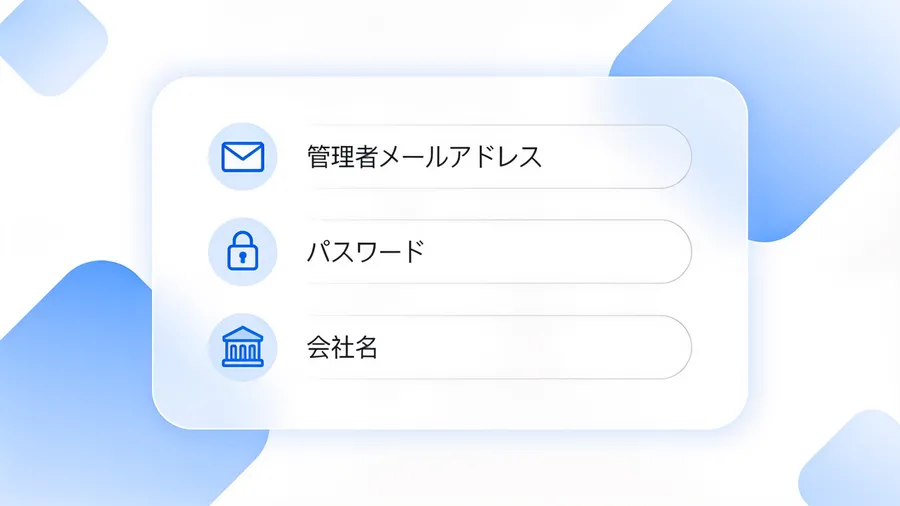
管理者画面からの手入力は10名程度までにします。それ以上は CSV による一括登録を使います。
一括登録のテンプレートには、メールアドレス、氏名、組織、役職などの列があります。ここで押さえておきたいのは次の2点です。
- ID の命名規則を先に決めます。後から変更すると、トーク履歴の紐付けや外部連携の設定をやり直すことになります
- 一時パスワードの配布方法を決めます。初回ログイン時に変更を強制する設定があるため、配布自体は簡易な手段で構わないです
3. セキュリティポリシーは「止める設定」から入る
LINE WORKS の管理者画面には200以上の設定項目があります。全部見ると終わらないので、情報が外に出る経路を止める設定から手を付けます。
| 分類 | 設定項目 | 判断の目安 |
|---|---|---|
| 認証 | パスワードの最低文字数・難易度・有効期限 | 社内の既存ポリシーに合わせます |
| 認証 | ログイン失敗時のアカウント一時停止 | 失敗回数を設定して有効化 |
| 端末 | パスコードロックの形式と入力失敗回数 | モバイル利用があるなら必須 |
| 端末 | ログイン保持期間 | 30日・180日・1年から選択 |
| ファイル | モバイルアプリからのダウンロード制限 | 機能別に制御可能 |
| ファイル | 外部ユーザーへのファイル送信 | 原則は不許可から始めます |
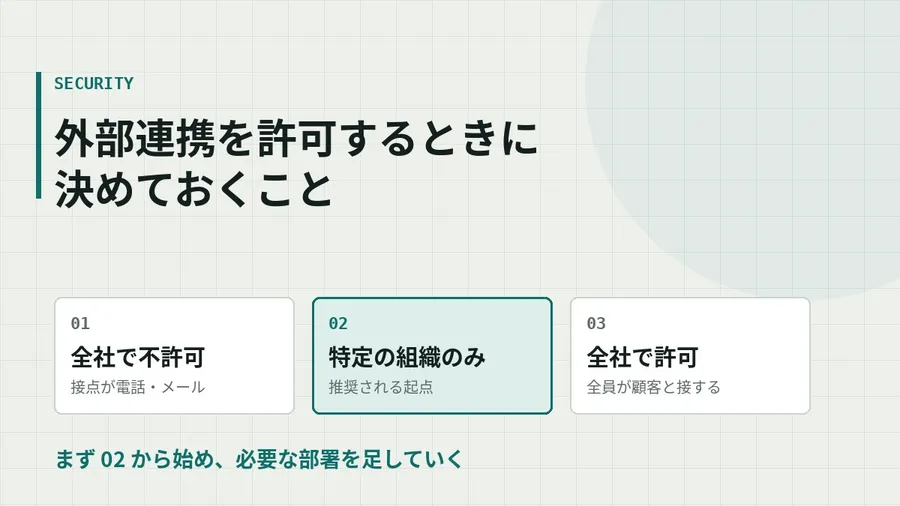
| 連携 | 外部 LINE 連携の許可範囲 | 対象メンバーを限定できます |
| 連携 | 外部 LINE WORKS 連携の許可範囲 | 同上 |
すべてを最初から締めると業務が止まります。最初は締めておき、必要になった部署から個別に緩める進め方のほうが、後から締め直すより摩擦が少ないです。
まとめ
- 組織構成 → メンバー登録 → セキュリティポリシーの順に進めます
- ID の命名規則は最初に決めます。後戻りのコストが大きいです
- セキュリティポリシーは「原則不許可、必要に応じて開放」で始めます
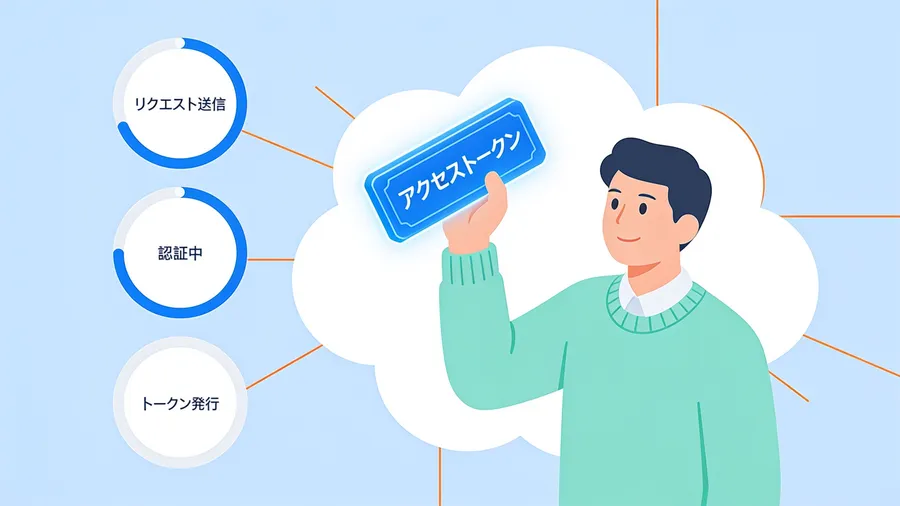
API 連携や Bot を使う予定がある場合は、この段階で Developer Console を触れる管理者権限を誰に持たせるかも決めておくとよいです。認証の具体的な手順は別の記事で扱います。
参考になったら、いいねを押してください。