· HARUBOUYA · ai · 13 min read
GitとClaude Codeをつなげて使ってみよう
Gitは書類の版管理をコンピュータでやる仕組みです。まずGitが何かを押さえ、Claude Codeとつなぐ手順と、実際の使い方を順に書きます。非エンジニア向けに説明します。
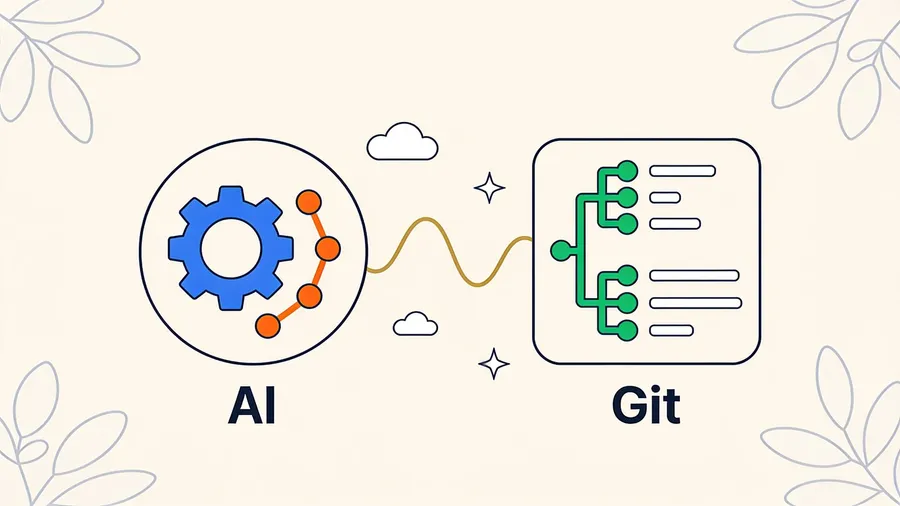
AIにコードや文書を書かせるとき、精度を分けるのは指示の書き方ではなく、AIが読める資料が揃っているかです。資料の置き場として使うのがGitとGitHubになります。
順に、Gitとは何か、どうつなぐか、どう使うかを書きます。コマンドを打った経験がない前提で進めます。
Gitとは何か
書類の版管理に置き換える
会社で報告書を作る場面を思い出します。
報告書v1 → 修正版v2 → さらに修正版v3 → 上司の指摘で戻すこのとき知りたいのは、誰が・いつ・何を・なぜ変えたかです。後から「あの版に戻したい」「どこが変わったか見たい」という場面が必ず来ます。
Gitは、この版管理をファイルに対して自動でやる道具です。
使わない場合と使う場合
| 区分 | フォルダの中身 |
|---|---|
| 使いません | 最新ファイル.xlsx 最新ファイル2.xlsx 最新_改訂.xlsx 最新_改訂_最終.xlsx 最新_改訂_最終_実は一つ前.xlsx |
| 使います | 最新ファイル.xlsx の1つだけ(すべての版はGitの中に記録されています) |
ファイルが増えないうえ、どの時点にも戻せます。
覚える機能は3つだけ
| 機能 | 呼び方 | 何をするか |
|---|---|---|
| 記録します | コミット | 「ここで何を変えたか」を一言添えて保存します |
| 比べます | ディフ | 前の版と今の版の違いを表示します |
| 戻します | チェックアウト/リストア | 過去のどの時点にも戻します |
記録には「誰が」「いつ」が自動で付きます。付けるのはメッセージだけです。
GitとGitHubの違い
ここが最初に混乱する場所です。
| 名前 | 何か | どこにあるか |
|---|---|---|
| Git | 変更履歴を記録する仕組み | 自分のPCの中 |
| GitHub | その履歴をチームで共有する置き場 | インターネット上 |
Gitだけだと履歴は自分のPCにしかありません。GitHubに送る(push)ことで他の人が見られるようになり、取ってくる(pull)ことで他の人の変更が自分のPCに入ります。
なぜAIに必要か
Claude Code は、置かれているフォルダの中身を読んで動きます。
| 置いてあるもの | AIが分かること |
|---|---|
| ルールを書いたファイル | 命名規則、書式、やってはいけないこと |
| 手順を書いたファイル | 定型作業の進め方 |
| 仕様書 | データの持ち方、業務の流れ |
資料がないフォルダでは、AIは文脈なしで動きます。一般論しか返ってこないのはそのためです。Gitで資料を整理しておくと、出力の質が変わります。
つなぎ方
手順1. Claude Codeを入れる
Windowsの場合、PowerShellを開いて次を実行します。
winget install Anthropic.ClaudeCodemacOSの場合はターミナルで次を実行します。
curl -fsSL https://claude.ai/install.sh | bashどちらも管理者権限は要りません。入ったかどうかは次で確認します。
claude --versionバージョン番号が出れば成功です。うまくいかないときは次を実行すると、何が足りないかを診断してくれます。
claude doctor利用にはPro、Max、Team、Enterpriseのいずれかの契約が必要です。無料プランでは使えません。
手順2. ログインする
作業したいフォルダでターミナル(WindowsはPowerShell)を開き、次を実行します。
claudeブラウザが開くので、画面の案内に沿ってログインします。以降は自動でその状態が使われます。
手順3. GitHubのリポジトリを手元に持ってくる
リポジトリとは、資料を入れておくフォルダのことです。GitHubにあるものを自分のPCにコピーする操作を「クローン」と呼びます。
git clone <リポジトリのURL>URLはGitHubのページの緑色の「Code」ボタンから取得します。
cd <リポジトリ名>
claude
これでAIがそのフォルダの中身を読める状態になります。
資料の置き方
次の構造にしておくと、AIが読み取りやすいです。
リポジトリ名/
  ├── skills/     再利用する作業手順
  ├── rules/      命名規則・書式などのルール
  ├── docs/       仕様書・要件定義
└── README.md このリポジトリが何かフォルダ名は英語の小文字にします。日本語のフォルダ名は環境によって文字化けします。
使い方
基本の流れ
[1] 最新を取ってくる     git pull
      ↓
[2] 作業用の枝を作る     git switch -c <枝の名前>
      ↓
[3] 直す               AIに指示する/自分で編集する
      ↓
[4] 記録する           git add . → git commit -m "メッセージ"
      ↓
[5] 送る               git push
      ↓
[6] 確認してもらって本流に入れる(GitHub上で操作)「枝」はブランチのことです。本流(main)を直接いじらず、別の枝で作業して、問題なければ本流に合流させます。本流を直接触らないのが事故を防ぐ最大のコツです。
手順1. 最新を取ってくる
作業を始める前に必ずやります。
git pullAlready up to date. と出れば、すでに最新です。
手順2. 作業用の枝を作る
git switch -c add-weekly-report枝の名前は、何をするかが分かる英語にします。今どの枝にいるかは次で確認できます。
git branchアスタリスク(*)が付いている行が今いる枝です。
手順3. AIに指示する
claude を起動した状態で、日本語でそのまま書きます。
docs フォルダを見て、今のデータの持ち方を説明して。
特に受注データの粒度と流れを、図で示してほしい。
skills フォルダに「週次報告書の作成」という手順書を作って。
既存の手順書と同じ書式に合わせて。既存のファイルを参照させるのが要点です。「同じ書式に合わせて」と書くだけで、出力が揃います。
手順4. 何が変わったか確認する
git statusmodified: と出ているのが変更されたファイルです。中身の差分を見ます。
git diff+ が付いた行が追加、- が付いた行が削除です。
手順5. 記録する
git add .
git commit -m "週次報告書の手順書を追加"
git add . は「このフォルダの変更を全部、記録の対象にする」という意味です。-m の後ろがメッセージで、何を変えたかを一言で書きます。
手順6. GitHubに送る
git push初回は次の形で枝の名前を指定します。
git push -u origin add-weekly-report送ったあと、GitHubのページを開くと「Compare & pull request」というボタンが出ます。押して説明を書き、作成します。これが「他の人に確認してもらう依頼」にあたります。
手順7. 本流に入れる
確認が済んだら、GitHubのページで「Merge pull request」を押します。これで本流に合流します。
手元も本流に戻しておきます。
git switch main
git pull
よくあるつまずき
| 症状 | 原因 | 対処 |
|---|---|---|
git status で On branch main と出ます | 枝を作らずに本流を直接編集しています | 編集前なら git switch -c <名前>。編集後なら git stash → 枝を作る → git stash pop |
| コミットのメッセージを間違えました | — | 直後なら git commit --amend -m "正しいメッセージ" |
| 間違えてファイルを消しました | — | git restore <ファイル名> |
| pushしたあとに直したくなりました | — | 直して git add . → git commit → git push。依頼は自動で更新されます |
Permission denied (publickey). | GitHubへの接続設定ができていません | エラー文をそのままAIに貼って聞きます |
最後の行が実用的です。エラー文をそのまま貼れば、原因と対処が返ってきます。読めない英語を自分で解読する必要はありません。
失敗例
| 失敗 | 何が起きるか | 代わりにやること |
|---|---|---|
| 本流で直接作業します | 途中の壊れた状態が全員に見えます | 必ず枝を作ります |
| pullせずに作業を始めます | 他の人の変更と衝突します | 作業前に必ず git pull |
| コミットのメッセージが「修正」だけ | 後から履歴を見ても何も分かりません | 何を変えたかを書きます |
| 資料を置かずにAIに指示します | 一般論しか返ってきません | 先に docs と rules を置きます |
| 秘密の情報をファイルに書きます | 履歴に残り、消しても追えます | APIキーやパスワードは別の仕組みで管理します |
最後の1つだけは取り返しがつきません。一度コミットした情報は、ファイルを消しても履歴から復元できます。
まとめ
- Gitは書類の版管理を自動でやる道具です。覚えるのは記録・比較・復元の3つです
- Gitは自分のPC、GitHubはチームの置き場です。送る(push)と取る(pull)でつながります
- Claude Code は置かれたフォルダの中身を読んで動きます。資料が無ければ一般論しか返りません
- 作業は必ず枝を作ってから行います。本流を直接触らないだけで事故が減ります
- 詰まったらエラー文をそのまま貼って聞きます。英語を解読する必要はありません
- 秘密の情報は絶対にコミットしません。履歴から消せません
最初の一歩は、既存のファイルを1つ選んで、1行だけ直して、記録して、送るところまで通すことです。仕組みは触ってからのほうが早く分かります。
参考になったら、いいねを押してください。