· HARUBOUYA · design · 12 min read
このサイトで使っている技術と、公開までの流れ
Astro と TypeScript で作り、GitHub への反映をきっかけに Cloudflare Pages が自動で公開します。構成と理由、記事を追加する手順を書いておきます。
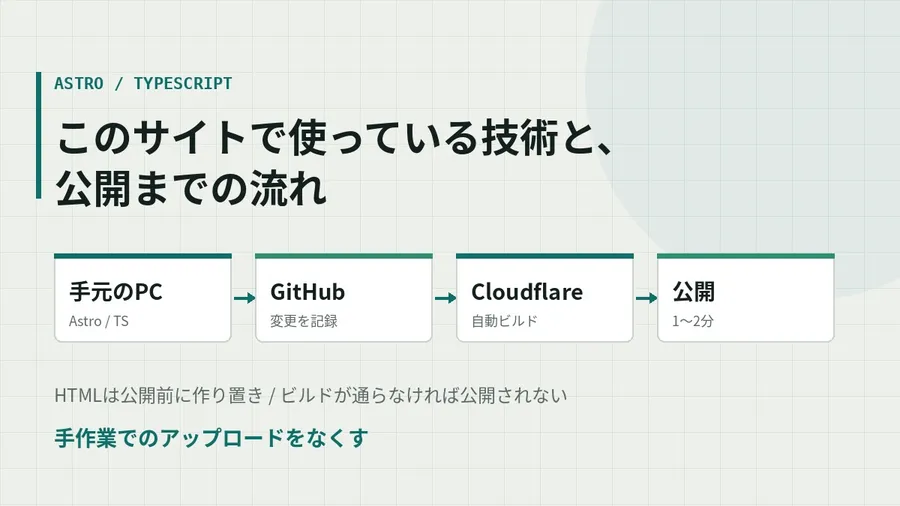
このサイト自体の構成を書いておきます。同じような個人サイトや小規模なコーポレートサイトを作る場合、ほぼそのまま流用できる構成のためです。
要点は3つです。Astro で作る、TypeScript で書く、GitHub に反映すると自動で公開されます。
全体像
手元のPC
  │  文章を書く、コードを直す
  ↓
Git(バージョン管理)
  │  変更を記録する
  ↓
GitHub(置き場)
  │  反映をきっかけに、次の工程が自動で動く
  ↓
Cloudflare Pages(公開の仕組み)
  │  HTMLを組み立て、世界中の拠点に配る
  ↓
公開(独自ドメイン)
手作業でファイルをアップロードする工程がありません。 GitHub に反映した時点で、あとは自動で進みます。
Astro とは
Webサイトを作るための仕組み(フレームワーク)の一つです。特徴は、あらかじめHTMLを組み立てておく点にあります。
2つの作り方の違い
| 方式 | 動き | 向いているもの |
|---|---|---|
| 都度組み立てます | 見る人がアクセスするたびにページを作ります | 内容が人によって変わるサイト |
| 先に組み立てておきます | 公開前にHTMLを作り置きします | 内容が全員同じサイト |
このサイトは後者です。記事もプロフィールも、見る人によって変わりません。であれば、毎回作る必要がありません。
作り置きしたHTMLを配るだけなので、表示が速く、サーバーの費用もかかりません。
JavaScriptを送らない
Astro の特徴として、必要のないJavaScriptをブラウザに送らないという設計があります。
一般的なフレームワークでは、画面を組み立てるための処理がブラウザ側でも動きます。その分、読み込むファイルが増えます。Astro は組み立てを公開前に済ませるため、動きが必要な部分だけをJavaScriptとして送ります。
このサイトでJavaScriptが動いているのは、次のところだけです。
- ダークモードの切り替え
- スマホのメニュー開閉
- 記事一覧の絞り込みと追加読み込み
- アクセス解析のタグ
書き方
.astro という拡張子のファイルに、HTMLとほぼ同じ形で書きます。上部の --- で囲んだ部分に、データを準備する処理を書けます。
---
// ここは公開前に一度だけ動く(ブラウザでは動かない)
const posts = await getCollection('post');
---

<ul>
  {posts.map((post) => <li>{post.data.title}</li>)}
</ul>
部品として切り出して使い回せます。 ヘッダーやカードのように何度も出てくる要素を1か所で管理できます。
記事はMarkdownで書く
記事は .md ファイルで書いています。冒頭に決まった形式で情報を書き、その下に本文を書きます。
---
title: '記事のタイトル'
publishDate: 2025-01-02T00:00:00Z
category: 'design'
---

本文をここに書く。管理画面もデータベースもありません。ファイルを1つ置けば記事が1本増えます。
この形式は、後から別の仕組みに移すときにも扱いやすいです。文章がテキストファイルとして手元に残るためです。
TypeScript とは
JavaScript に型を足したものです。書いている時点で、多くのミスに気づけます。
型があると何が変わるか
// JavaScript:実行するまで気づけない
function getPrice(item) {
  return item.price * item.quantity;
}

getPrice({ price: 1000 });   // quantity がない → 実行時にエラー
// TypeScript:書いている時点でエラーとして表示される
type Item = {
price: number;
quantity: number;
};
function getPrice(item: Item) {
return item.price * item.quantity;
}
getPrice({ price: 1000 }); // ← ここで「quantity がありません」と出るエラーに気づくタイミングが前倒しになります。 公開してから気づくのと、書いている最中に気づくのとでは、直す手間がまるで違います。
記事の形式も型で守る
このサイトでは、記事の冒頭に書く項目にも型を定義しています。
const post = defineCollection({
  schema: z.object({
    title: z.string(),
    publishDate: z.date(),
    category: z.string().optional(),
    tags: z.array(z.string()).optional(),
  }),
});タイトルを書き忘れた記事があると、公開前のビルドで止まります。間違ったまま公開されることがありません。
そのほか使っているもの
| 使うもの | 役割 |
|---|---|
| Tailwind CSS | 見た目の指定。クラス名で余白や色を指定します |
| Markdown | 記事の執筆 |
| Git | 変更履歴の管理 |
| Google タグマネージャー | アクセス解析タグの管理 |
テンプレートをもとにしています。 ゼロから組むより、既存のテンプレートを土台にして、配色・文言・構成を自分用に差し替えるほうが早いです。
ディレクトリの構成
src/
  assets/images/   画像(記事のサムネイルなど)
  components/      部品(ヘッダー、カードなど)
  data/post/       記事のMarkdownファイル
  layouts/         ページ全体の枠
  pages/           URLになるファイル
  utils/           共通の処理
  config.yaml      サイト名やメタ情報
  navigation.ts    メニューの項目
pages/ の中のファイル構成が、そのままURLになります。 pages/about.astro を置けば /about で見られます。
記事を追加する手順
src/data/post/に.mdファイルを作ります- 冒頭にタイトル・公開日・カテゴリ・タグを書きます
- サムネイル画像を
src/assets/images/に置く(16:9) - 手元で確認する(
npm run dev) - 問題なければ Git に記録し、GitHub に反映します
4を飛ばさないでください。 表記の崩れや画像のパス違いは、手元で見ればすぐ分かります。
公開までの流れ
自動で公開される仕組み
GitHub に反映すると、Cloudflare Pages がそれを検知して次を実行します。
1. 変更を受け取る
2. 必要なものを取ってくる(npm install)
3. HTMLを組み立てる(npm run build)
4. できたファイルを配信拠点に配る
5. 公開
1〜2分ほどで反映されます。 手元での操作は、変更を記録して反映するところまでです。
ビルドが通らなければ公開されない
3で失敗した場合、そこで止まり、公開中のサイトはそのままになります。壊れたものが公開されることがありません。
止まる主な原因は次のとおりです。
| 原因 | 例 |
|---|---|
| 記事の形式が違います | 必須項目の書き忘れ |
| 画像が見つかりません | ファイル名の打ち間違い |
| 型のエラー | TypeScript の指摘 |
エラーの内容は管理画面のログで確認できます。多くは、手元で確認していれば起きません。
失敗したときに戻せる
公開のたびに履歴が残ります。管理画面から過去の状態に戻せます(ロールバック)。
このため、多少思い切った変更を入れても、直せなくなる状態にはなりにくいです。
本番前に確認できる
作業用の枝(ブランチ)を作って反映すると、本番とは別のURLで確認用のサイトが作られます。大きめの変更はこの形で確認してから本番に入れます。
ドメインとSSL
独自ドメインは、公開の仕組みと同じ事業者で取得しています。同じ場所で管理すると、接続の設定が自動で済みます。
SSL(https:// で表示されるようにする仕組み)も自動で設定され、更新も自動です。ここは何もしていません。
費用
| 項目 | 費用 |
|---|---|
| 公開の仕組み | この規模なら無料の範囲 |
| ドメイン | 年間1,600円程度 |
| その他 | なし |
年間のドメイン代だけで運用できています。 記事が増えても、この構成では費用はほぼ変わりません。
この構成に向いているもの
| 向いています | 向いていません |
|---|---|
| コーポレートサイト、ポートフォリオ | 会員機能があるサイト |
| 技術ブログ、お知らせ | 人によって表示が変わるサイト |
| 更新頻度が月に数回 | 1日に何十回も更新する運用 |
| 書く人がファイルを扱えます | 非エンジニアだけで更新する場合 |
最後の点は重要です。管理画面がないため、更新にはファイルを扱う操作が必要になります。社内の誰でも更新する必要があるなら、別の仕組みを検討したほうがよいです。
まとめ
- Astroで、公開前にHTMLを作り置きします。表示が速く、費用がかかりません
- 必要のないJavaScriptを送らない設計
- 記事はMarkdownファイルです。1ファイル=1記事
- TypeScriptで、ミスを書いている時点で見つけます。記事の形式も型で守ります
- GitHubに反映すると自動で公開されます。1〜2分
- ビルドが通らなければ公開されないため、壊れたまま出ることがありません
- 失敗しても過去の状態に戻せます
- 費用は年間のドメイン代のみ
小規模なサイトであれば、この構成で十分に回ります。手作業でのアップロードをなくすところが、いちばん効いています。
参考になったら、いいねを押してください。