· HARUBOUYA · dataflow · 7 min read
「とりあえずデータ置き場に入れた」あとで必ず詰まる場所
クラウドにデータを入れるところまでは進みます。そのあと半年使われない状態になる原因は、定義・更新・費用・権限の4つです。
データ基盤を作ろう、という話になったとき。最初の一歩は、たいていうまくいきます。
各システムからデータを出して、クラウドのデータ置き場に入れます。ここまでは、手順が公開されていますし、詰まっても検索すれば答えが出ます。
問題はそのあとです。入れたのに使われない、という状態が半年ほど続きます。原因は毎回だいたい同じところにあります。
詰まる場所1:同じ意味の数字が複数ある
一番多いのがこれです。
販売管理から入れた売上と、会計から入れた売上と、ECの管理画面から入れた売上。3つとも「売上」という名前で入っていて、値が違います。
違って当然です。税込と税抜、キャンセル分の扱い、計上のタイミングなどです。それぞれの業務にとって正しい定義が違うためです。
問題は、どれを使うべきかが書かれていないことです。使う側は判断できないので、結局これまで通り自分の慣れた画面を見ます。データ置き場は空振りします。
先に決めておくべきは、名前ではなく定義です。「経営会議で使う売上は、税抜・キャンセル控除後・出荷日基準」のように書きます。この1行があるだけで変わります。
詰まる場所2:更新が手動のまま止まる
最初は手で入れます。動作確認も兼ねているので、それ自体は自然な進め方です。
問題は、自動化しないまま運用に入ってしまうことです。担当者が忙しい月は更新されず、そのうち誰も見なくなります。
自動化は、完璧を目指さなくて構いません。1日1回、決まった時間に動くようにするだけで、手動の運用とは別物になります。
詰まる場所3:費用が読めない
クラウドのデータ置き場は、保管する量と、読み込む量で課金される仕組みが一般的です。
怖がられるのは読み込みのほうです。集計のたびに大きな表を丸ごと読むと、それだけ費用がかかります。ダッシュボードの自動更新を5分おきに設定していて、月末に請求を見て驚く、という事故も起きます。
対策は3つです。日付でデータを区切って保存し、読む範囲を狭めることです。よく使う集計は、あらかじめ小さな表として作っておくことです。そして、費用の上限アラートを設定しておくことです。
上限アラートは最初に入れてください。多くのクラウドサービスに、予算を設定してメール通知する機能があります。金額を決めて有効にするだけです。
詰まる場所4:権限が整理されていない
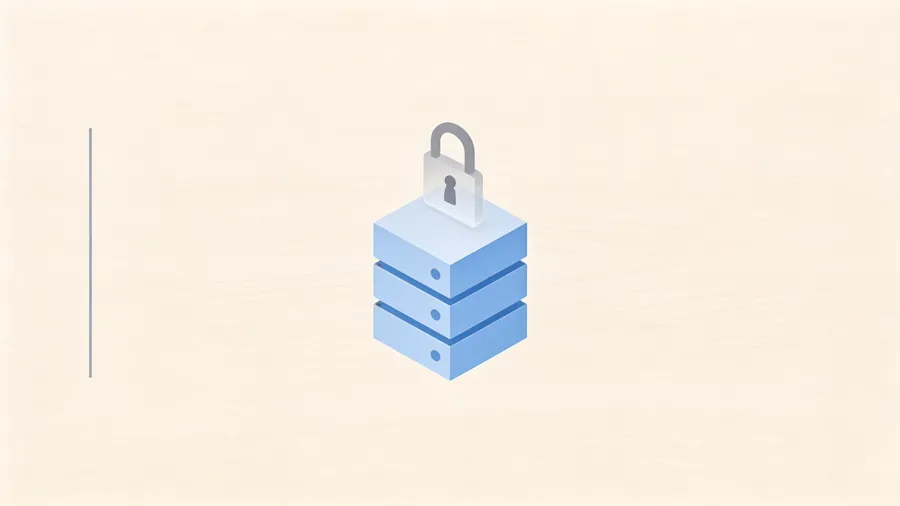
検証中は、担当者の権限を強めにして進めます。そのまま本番運用に入ると、誰でも全部のデータを見られる状態が残ります。
人事や個人情報を含むデータを入れる段階で、これは問題になります。あとから権限を整理するのは、最初から設計するより手間がかかります。
最低限、次の3つに分けておけば足ります。
- 管理する人(設定を変えられる)
- 作る人(集計や表を作れる)
- 見る人(できあがったものを見るだけ)
先に決めておけば詰まらないこと
着手前に決めておくのは、次の4つだけです。
- 主要な指標の定義(1指標につき1行)
- 更新の頻度と、動かす時刻
- 費用の上限と、アラートの宛先
- 3種類の権限と、それぞれの担当者名
この4つは、技術の話ではありません。会議で決められる話です。決めてから入れるか、入れてから困るか。差はそこだけです。
すでに入れてしまった場合も、やることは同じです。使われていない原因が4つのどれかを特定して、そこから手をつけてください。全部を作り直す必要は、ほとんどありません。
参考になったら、いいねを押してください。