· HARUBOUYA · pm · 7 min read
Excelで回している業務が壊れるのは、担当者が辞めたときではない
属人化のコストは退職より先に出ます。手順の増殖、触れないシート、取得元のぶれという3つの兆候と、記録から始める置き換えの順番を説明します。
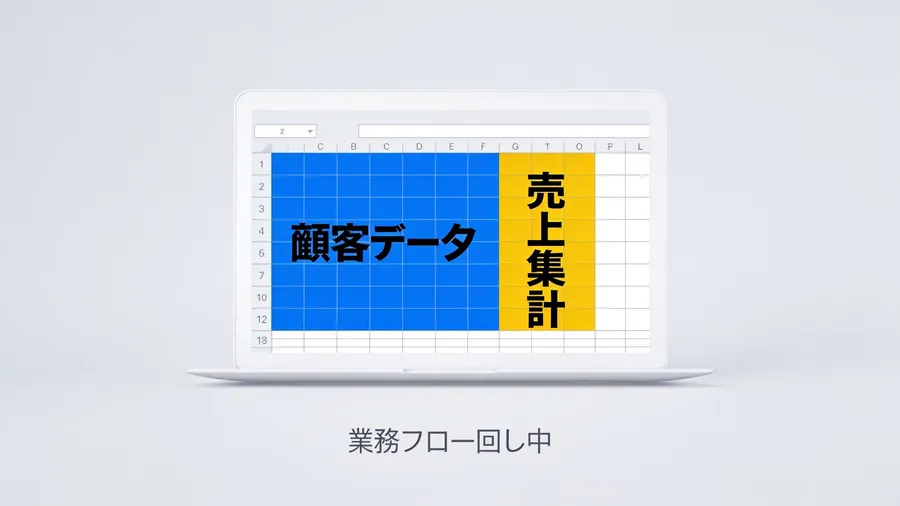
「あのファイル、Aさんしか触れないんだよね」
どこの会社にも1つはあります。何年もかけて育った、その人専用のExcelファイルです。
危ないのは分かっています。ただ、動いているので後回しになります。そして、担当者が辞めるときに慌てて手をつけます。
実のところ、壊れるのはもっと前です。
壊れるのは、担当者がいるうちに起きている
担当者が辞めた瞬間に業務が止まる、というのは分かりやすい壊れ方です。でも、これは最後の一撃にすぎません。
その前に、もっと静かな壊れ方が進んでいます。
担当者が休めなくなります。月初は絶対に有給が取れません。属人化のコストは、まずここに出ます。
次に、確認できなくなります。数字がおかしくても、本人以外に検算できる人がいません。おかしいまま使われます。
そして、改善が止まります。触ると壊れそうなので、誰も手を入れません。事業が変わっても、集計だけが昔のままになります。
兆候1:手順が増え続ける
最初はシンプルだったはずのファイルに、例外処理が積み上がっていきます。
この商品だけは別計算、この月だけは手で直す、この店舗は数字が入らないので前月をコピーといった具合です。それぞれに理由があり、その場では正しい対応です。
ただし、増えた手順が書き残されていないなら、それは兆候です。判断の基準を確認してください。手順を口で説明するのに10分以上かかるファイルは、すでに危険な状態です。
兆候2:誰も触れないシートがある
ファイルを開いて、シートのタブを数えてみてください。10枚を超えていて、うち何枚かが何のためのものか分からないなら、兆候です。
特に危ないのは、非表示になっているシートです。Excelでは、シートのタブを右クリックして「再表示」を選ぶと、隠れているシートの一覧が出ます。ここに何か入っているなら、中身を確認してください。
計算の途中経過や、参照用のマスタが隠されていることがあります。これが壊れると、表面のシートの数字が静かに狂います。
兆候3:元データの取り方が毎回違う
集計元のデータを、どこからどう持ってきているかです。ここが手順として固まっていないケースです。
今月はシステムのAの画面から、先月はBのレポートから、という状態です。担当者の頭の中では同じものを取っているつもりでも、条件が微妙に違うことがあります。
確認の方法は単純です。担当者に、先月と同じ数字をもう一度作ってもらってください。同じ値にならなければ、手順が固まっていない証拠です。
作り直す前に、まず記録する
兆候が当てはまったとき、すぐにシステム化を考えたくなります。ただ、順番としては記録が先です。
やることは3つです。
- 担当者に、作業を実演しながら画面を録画してもらう(30分程度)
- 例外処理を箇条書きにします(なぜそうしているかも書く)
- 元データの取得元を、画面名とボタン名まで書き出します
1つ目が効きます。文章で書くのは大変ですが、しゃべりながら実演するだけなら、たいていの人が引き受けてくれます。あとから見返せば、手順書の材料になります。
この記録がないままシステム化を進めると、例外処理が漏れます。漏れたまま切り替えると、元のExcelに戻ることになります。
置き換えの順番
全部を一度に置き換えないでください。順番はこうです。
まず、データを取ってくる部分だけを自動化します。手順が固まり、毎回同じ元データになります。ここだけで、間違いの大半が減ります。
次に、集計部分を移します。例外処理は、記録した箇条書きを見ながら1つずつ反映させます。
最後に、出力の形を整えます。ここは見た目の話なので、急ぎません。
担当者がいるうちに始めてください。辞めると決まってから始めると、記録を取る時間が足りません。
参考になったら、いいねを押してください。